
Guide utilisateur
Toutes les fonctionnalités de SlydeForge expliquées en détail, avec captures d'écran — de la prise en main à l'éditeur de workflow.
SlydeForge est une application de bureau pour créer et éditer des présentations, avec deux façons complémentaires de travailler : décrire ce que vous voulez à l'assistant IA (génération et édition par prompt) ou éditer directement à la souris (déplacement, redimensionnement, panneau de propriétés) — les deux méthodes s'appliquent sur le même document, à tout moment, sans jamais devoir choisir l'une ou l'autre.
1. Premier lancement
Au premier lancement (ou tant qu'aucun projet n'est ouvert), SlydeForge demande toujours comment commencer — il n'y a jamais de session "dans le vide" : tout part d'un projet enregistré, ce qui garantit que la charte graphique choisie est bien appliquée et que l'historique des échanges avec l'IA est conservé.
Quatre choix sont proposés :
- Nouveau projet depuis un brief (IA) — vous décrivez en quelques phrases le sujet, le public visé, le nombre de slides souhaité (et éventuellement vous joignez des fichiers sources : Excel, Word, PDF, PPTX...) ; l'IA planifie puis génère une présentation complète.
- Nouveau projet vierge — démarre sur une présentation d'exemple prête à être adaptée, utile pour explorer l'application ou repartir d'un design déjà soigné.
- Nouveau depuis un fichier PowerPoint existant — importe un fichier .pptx externe et le convertit (conversion structurelle, jamais bloquante : un élément non pris en charge est simplement ignoré avec un avertissement) en un nouveau projet SlydeForge entièrement éditable ; une barre de progression s'affiche le temps de l'import. Pratique pour reprendre une présentation existante puis lui demander, par exemple, de la mettre à jour à partir d'un fichier Excel de données — il suffit ensuite de joindre ce fichier à un prompt classique, comme pour tout projet.
- Ouvrir un projet existant — reprend un projet déjà enregistré, avec tout son historique de conversation et ses versions.
Sans backend IA configuré, seule l'édition manuelle à la souris fonctionne : l'assistant de configuration (voir [section 15](#15-paramètres), aussi accessible plus tard via Aide > Configuration initiale de l'IA…) se réaffiche à chaque démarrage tant qu'aucune IA n'est configurée. Il présente, sous forme de cartes cliquables, un essai gratuit sans carte bancaire (Google Gemini, Groq ou OpenRouter, chacun avec son propre pictogramme, pour découvrir les fonctionnalités IA de SlydeForge avant de choisir une configuration durable), l'abonnement SlydeForge quand il est proposé (mis en avant en tête de liste s'il est déjà actif) et un connecteur complet (API compatible OpenAI, GitHub Models ou GitHub Copilot Enterprise) pour un profil déjà équipé de ses propres accès IA.
2. La fenêtre principale
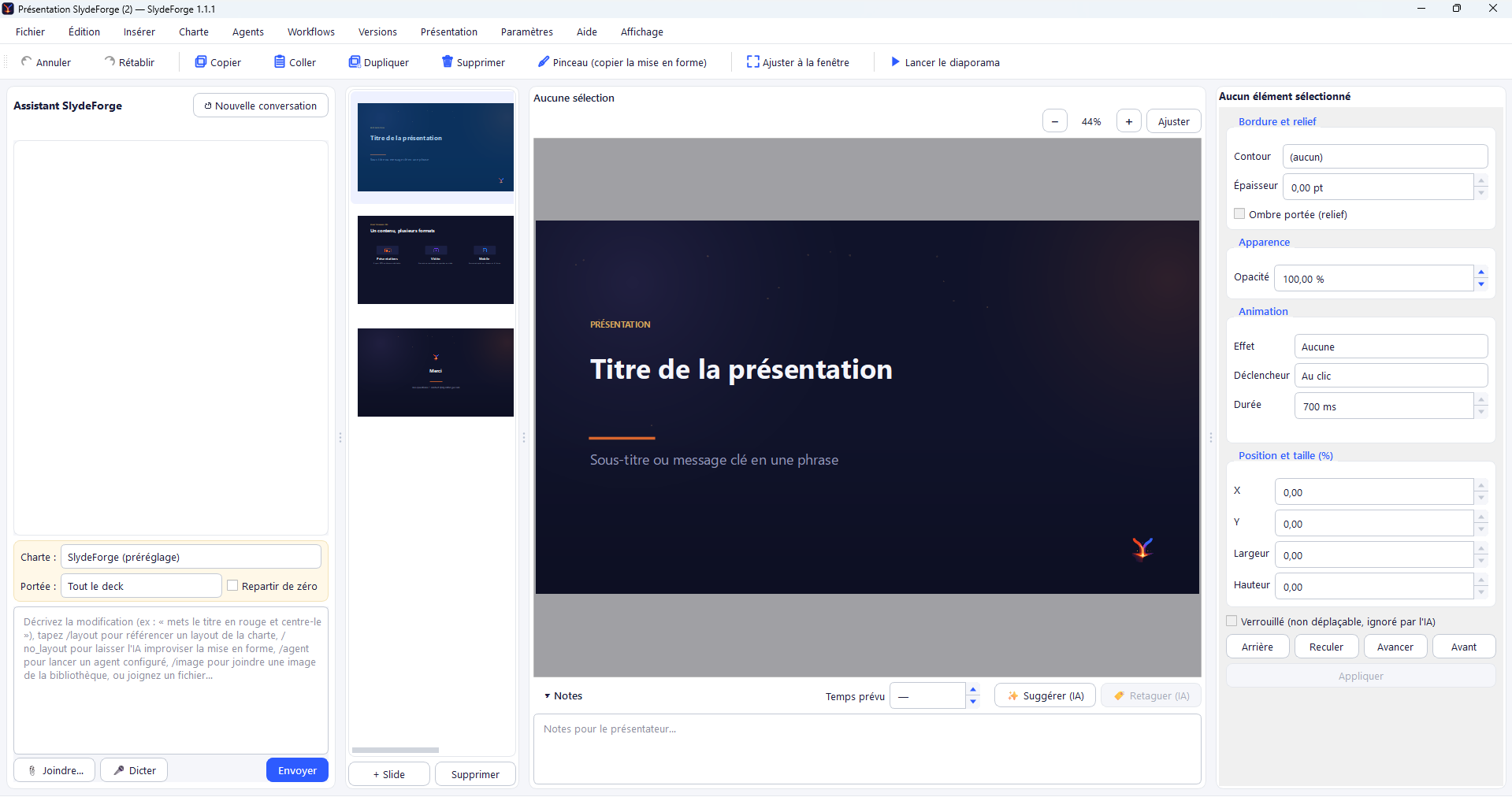
La fenêtre se divise en quatre zones, redimensionnables en faisant glisser les séparateurs verticaux :
- Assistant SlydeForge (à gauche) — la conversation avec l'IA : décrivez une modification, joignez des fichiers, choisissez la portée ("Tout le deck" ou "Cette slide") et la charte à utiliser.
- Bandeau des slides — miniatures de toutes les slides du deck, réorganisables par glisser-déposer ; boutons + Slide / Supprimer en bas.
- Canevas (au centre) — la slide actuellement affichée, éditable directement à la souris (déplacement, redimensionnement, édition de texte en double-cliquant).
- Panneau de propriétés (à droite) — les réglages détaillés de l'élément sélectionné (texte, forme, image, tableau, graphique), plus la position/taille et la gestion des niveaux (avant/arrière-plan).
La barre de menus (Fichier, Édition, Insérer, Charte, Agents, Workflows, Versions, Présentation, Paramètres, Abonnement, Aide, Affichage — Abonnement n'apparaît que si un abonnement SlydeForge est proposé) donne accès à toutes les fonctions, résumées dans les sections suivantes. Une barre d'outils juste en dessous reprend les actions les plus fréquentes (Annuler/Rétablir, Copier/Coller/Dupliquer/Supprimer, Pinceau de mise en forme, Ajuster à la fenêtre, Lancer le diaporama).
Le menu Affichage contrôle le zoom du canevas (Zoom avant/Zoom arrière, Ajuster à la fenêtre en Ctrl+0) — un réglage purement visuel, sans impact sur le rendu final (export PPTX, vidéo, diaporama).
Rechercher dans toute la présentation (Ctrl+F)
Édition > Rechercher dans les slides et les notes…, le bouton Rechercher de la barre d'outils ou Ctrl+F ouvrent une barre de recherche au-dessus du canevas. La recherche couvre toutes les slides : zones de texte et formes, cellules de tableau, catégories et séries de graphique, jalons de frise, entrées d'agenda, texte alternatif des images et notes de l'orateur.
- Un compteur (« 2 / 7 ») indique l'occurrence courante ; Entrée / Maj+Entrée (ou F3 / Maj+F3, ou les flèches) passent à la suivante / précédente, Échap ferme la barre. Sans résultat, le champ se teinte en rouge.
- Options : respecter la casse, mot entier, ignorer les accents (activée par défaut : « resume » trouve « résumé »).
- La slide concernée s'affiche, le mot est surligné (jaune, orange pour l'occurrence courante) et l'élément est encadré ; dans les notes, dépliées au besoin, même surlignage. Les vignettes concernées portent une pastille loupe avec le nombre d'occurrences.
- Liste affiche toutes les occurrences (slide, emplacement, contexte) : un clic pour s'y rendre. Les résultats se mettent à jour quand vous modifiez le deck.
Le menu Fichier
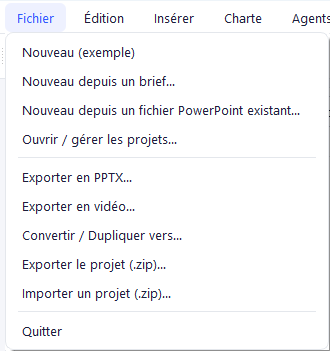
- Nouveau (exemple) / Nouveau depuis un brief… / Nouveau depuis un fichier PowerPoint existant… — mêmes choix qu'au premier lancement (voir section 1), accessibles à tout moment.
- Ouvrir / gérer les projets… — voir la section dédiée.
- Exporter en PPTX… — voir la section dédiée.
- Exporter en vidéo… — voir la [section dédiée](#12-génération-de-vidéo).
- Convertir / Dupliquer vers… — voir la section dédiée.
- Exporter le projet (.zip)… / Importer un projet (.zip)… — sauvegarde ou partage d'UN projet complet (deck, versions, charte associée) dans un fichier unique, pratique pour le transmettre à quelqu'un d'autre ou le déplacer vers un autre poste.
- Quitter.
Le bandeau des slides : clic droit
Un clic droit sur une vignette du bandeau ouvre un menu complet :
- Insérer une slide avant / après — pour choisir précisément où l'ajouter.
- Renommer… / Dupliquer.
- Masquer / Afficher la diapositive — une slide masquée reste dans le projet mais n'apparaît pas pendant le diaporama (comme dans PowerPoint).
- Supprimer — sur la slide sous le curseur, ou sur toute une sélection multiple à la fois.
- Plusieurs outils avancés (assistance IA slide par slide ou sur plusieurs slides, transitions, animations) — voir la [section dédiée](#20-transitions-animations-et-assistance-ia-avancée-sur-les-slides).
Le canevas : clic droit
Un clic droit sur un élément du canevas propose Annuler/Rétablir, Copier/Coller/Dupliquer/Supprimer, le Pinceau de mise en forme, Animation de l'objet… et Fond de la slide… — voir les sections [dédiées](#20-transitions-animations-et-assistance-ia-avancée-sur-les-slides).
3. Éditer par prompt (l'assistant IA)
Tapez une demande en langage naturel dans la zone de saisie en bas du panneau assistant (ex. "ajoute une slide de conclusion", "mets le titre en rouge et centre-le", "harmonise les couleurs de toutes les slides") puis cliquez Envoyer.
Deux réglages, juste au-dessus de la zone de saisie, s'appliquent à chaque nouveau prompt :
- Charte — la charte graphique utilisée pour cette génération/modification (changez-la ici avant votre premier prompt si ce n'est pas la bonne).
- Portée — "Tout le deck" laisse l'IA modifier plusieurs slides si la demande le justifie (ex. harmoniser tous les titres, ajouter des slides) ; "Cette slide" cible uniquement la slide affichée dans le canevas au moment où vous cliquez Envoyer. Le fil de conversation indique désormais explicitement quelle slide a été ciblée pour chaque prompt en portée "Cette slide" (numéro + titre), pour ne jamais perdre le fil en enchaînant plusieurs demandes.
- Images libres de droits (case à cocher) — laisse l'IA chercher des photos libres de droits (Unsplash/Pexels, clés dans Paramètres > Images) en rapport avec le sujet en cours et en insérer une seulement si elle juge que ça apporte vraiment un plus à la slide, jamais automatiquement ; le crédit photographe est ajouté en légende sur la slide. Même case dans le dialogue "Nouveau depuis un brief", qui propose aussi deux finitions pour un résultat complet dès la première génération (cases mémorisées) : Ajouter transitions et animations (calculées par SlydeForge d'après la mise en page — une apparition par carte, chiffre clé, étape ou jalon — sans appel IA ni coût) et Rédiger les notes du présentateur (texte à dire pour chaque slide, synchronisé avec les animations ; un appel IA supplémentaire par lot de 5 slides, soit environ +50 % de jetons sur un deck de 8 slides, sans allonger sensiblement la génération). Si un service de génération d'images est configuré (Paramètres > IA), la case Générer des images par IA, au plus N (jamais cochée par défaut) laisse le plan choisir les slides qui gagnent le plus à être illustrées — la couverture d'abord — avec un style visuel commun ; les images sont créées pendant la rédaction des slides. Comptez souvent 20 à 60 secondes de plus, et chaque image est facturée par votre service d'images.
Dans le brief, les images jointes sont intégrées : chacune est placée sur une slide (les portraits sur une slide « équipe », en photos rondes), et le bilan de fin signale celle qui n'aurait pas trouvé de place. Les liens web cités dans le brief (5 au plus) sont réellement ouverts et lus comme sources ; le bilan indique les pages lues et celles qui n'ont pas pu l'être (page dynamique ou protégée).
Pendant le traitement, une barre affiche l'étape en cours (préparation du contexte, génération, validation, auto-vérification...), le temps écoulé, et un bouton ⏹ Stop pour interrompre à tout moment si vous avez lancé une demande par erreur. Seul le bouton Envoyer est bloqué tant que ce traitement n'est pas terminé — vous pouvez continuer à taper, joindre un fichier ou dicter votre prochain prompt pendant ce temps, pour ne rien perdre en enchaînant plusieurs demandes.
Avant d'appliquer le résultat, SlydeForge affiche toujours un aperçu avant/après de ce qui va changer — vous acceptez ou rejetez la modification, elle n'est jamais appliquée silencieusement. Cliquez sur une image de l'aperçu pour la comparer en détail : avant et après en grand, zoom (molette) et déplacement synchronisés, et une vue unique qui bascule avant ⇄ après avec la touche Espace.
Vous pouvez joindre des fichiers (Excel, Word, PDF, PowerPoint, images...) au prompt : leur contenu est extrait et fourni à l'IA comme source de données pour la demande en cours. Un fichier joint affiche un aperçu (vraie miniature pour une image/un PDF, icône du type de fichier sinon) ; double-cliquez dessus pour l'ouvrir, ou faites un clic droit pour l'ouvrir, l'afficher dans l'explorateur, copier son chemin, ou le retirer.
Challenger le résultat
À la fin d'une génération, SlydeForge propose de challenger le résultat pour identifier des axes d'amélioration — un bouton dédié apparaît directement dans le chat. En cas d'accord, l'IA analyse le deck et propose, une slide à la fois, un axe d'amélioration concret (clarté du message, pertinence, structure...) avec une ou plusieurs solutions à choisir par simple clic. Vous pouvez appliquer une solution, passer à la suggestion suivante, ou terminer l'analyse à tout moment ; si d'autres axes restent possibles au-delà de ce qui a déjà été proposé, SlydeForge vous demande si vous souhaitez continuer.
Noter une réponse (👍/👎)
Depuis certains messages de l'assistant, un simple 👍/👎 (avec commentaire optionnel) permet d'évaluer une réponse. SlydeForge demande alors, à chaque envoi, confirmation avant de le partager avec l'auteur — voir section 16 pour le détail du mécanisme, commun avec le journal de retours accessible depuis le menu Aide.
4. Éditer manuellement à la souris
Cliquez sur un élément dans le canevas pour le sélectionner : il devient déplaçable et redimensionnable (poignées aux coins/bords), avec des guides d'alignement magnétiques qui s'accrochent aux bords/centres des autres éléments et de la slide pendant le déplacement — comme dans PowerPoint ou Figma.
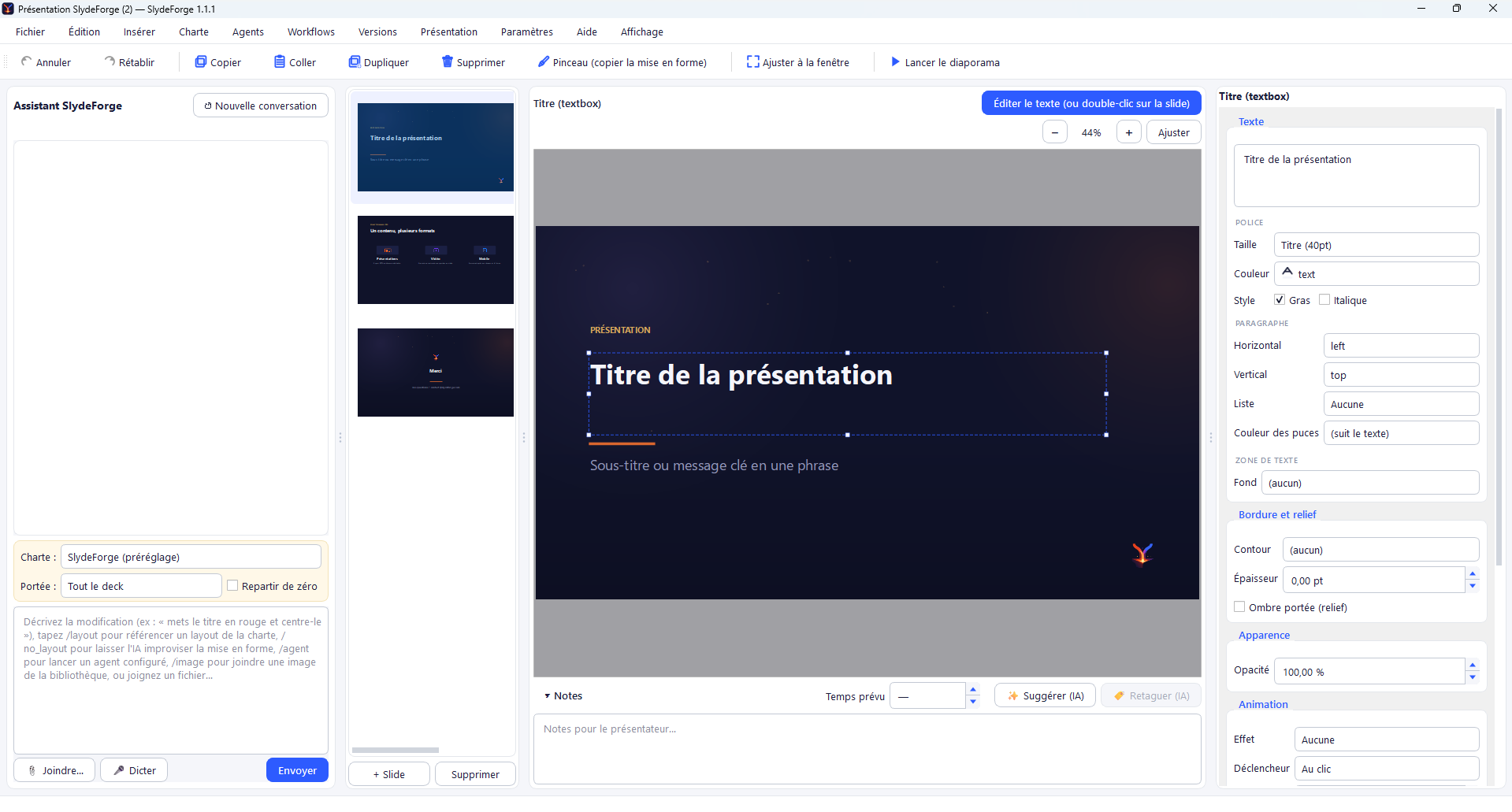
Le panneau de propriétés à droite s'adapte au type d'élément sélectionné :
- Texte — contenu, taille, gras/italique, couleur, alignement, fond de la zone (pour une zone de texte).
- Forme — type (rectangle, rectangle arrondi, ellipse, hexagone, ligne, flèche, chevron), couleur de remplissage.
- Image — mode d'ajustement (contain/cover/stretch), remplacement de l'image.
- Tableau / Graphique — bouton dédié ouvrant un éditeur complet (lignes/colonnes et styles pour un tableau ; type, catégories, séries et couleurs pour un graphique).
Un double-clic sur un texte permet de l'éditer directement en place, sans passer par le panneau.
Chaque élément a aussi, quel que soit son type : sa position et taille en pourcentage de la slide (X, Y, largeur, hauteur), un verrouillage optionnel (non déplaçable, ignoré par l'IA), et des boutons de gestion des niveaux (Arrière/Reculer/Avancer/Avant).
Un élément sélectionné se déplace aussi au clavier : les flèches le déplacent d'un petit pas (Maj+flèche pour un pas plus grand), y compris sur une sélection multiple, et Échap désélectionne. Ctrl + molette zoome le canevas, en plus des commandes du menu Affichage (voir [section 2](#2-la-fenêtre-principale)).
Un clic droit sur un élément donne aussi accès au copier/coller/dupliquer/supprimer, au pinceau de mise en forme et à l'animation de l'objet — voir section 5 et [section 20](#20-transitions-animations-et-assistance-ia-avancée-sur-les-slides).
5. Annuler, copier-coller et pinceau de mise en forme
Le menu Édition regroupe les actions de base sur les éléments du canevas, aussi disponibles dans la barre d'outils sous les menus :
- Annuler / Rétablir (Ctrl+Z / Ctrl+Y) — l'historique d'annulation couvre aussi bien les modifications manuelles que celles faites par l'IA.
- Copier / Coller / Dupliquer (Ctrl+D) / Supprimer — sur l'élément actuellement sélectionné dans le canevas.
- Pinceau (copier la mise en forme) — sélectionnez un élément, activez le pinceau, puis cliquez sur un autre élément pour lui appliquer sa mise en forme (taille, contour, couleur de fond, police…), comme le pinceau de mise en forme de PowerPoint.
Ces mêmes actions sont accessibles par un clic droit sur un élément du canevas (voir [section 2](#2-la-fenêtre-principale)).
6. Insérer des éléments
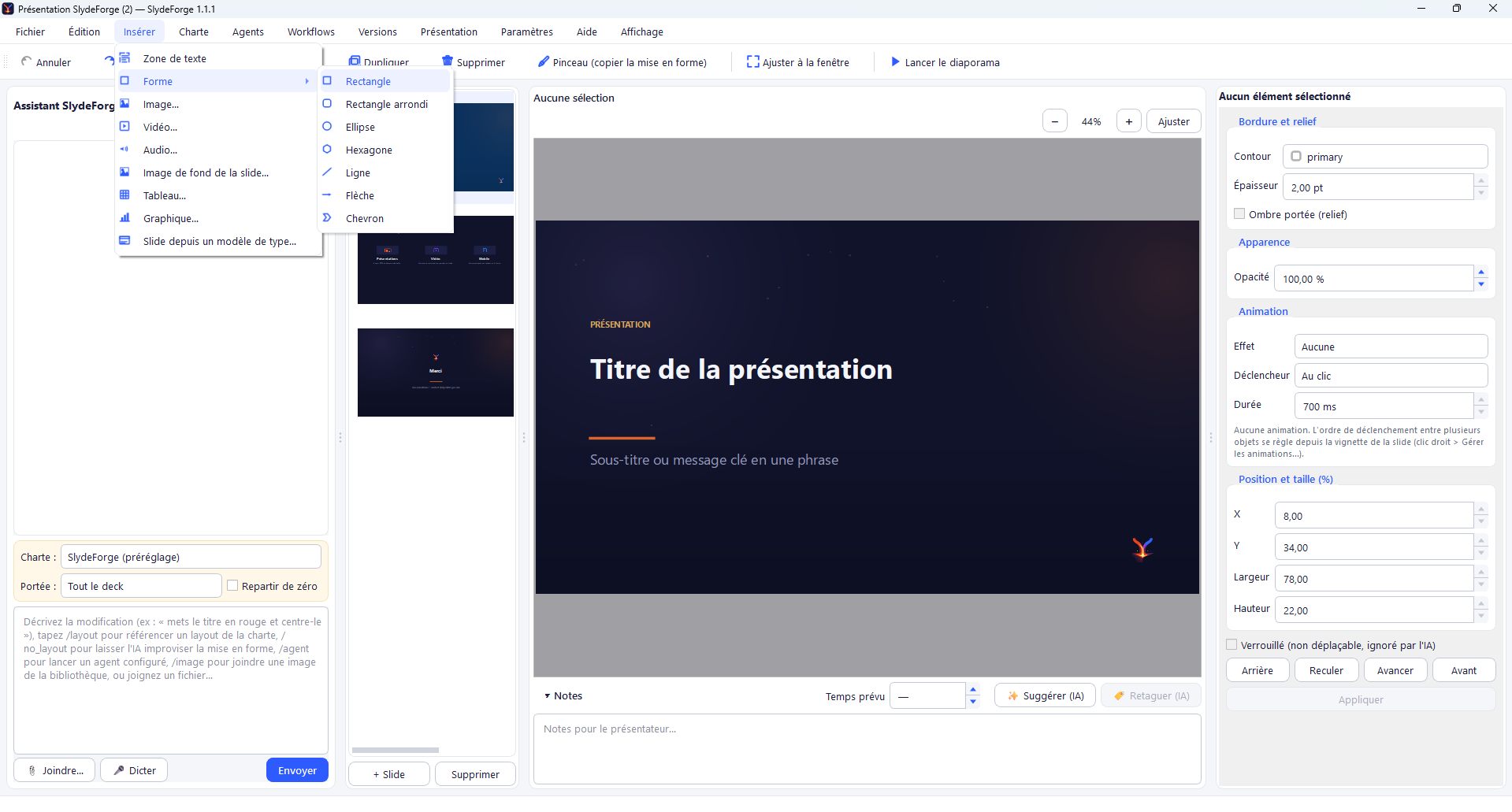
Le menu Insérer permet d'ajouter manuellement n'importe quel type d'élément sur la slide courante, regroupé par nature :
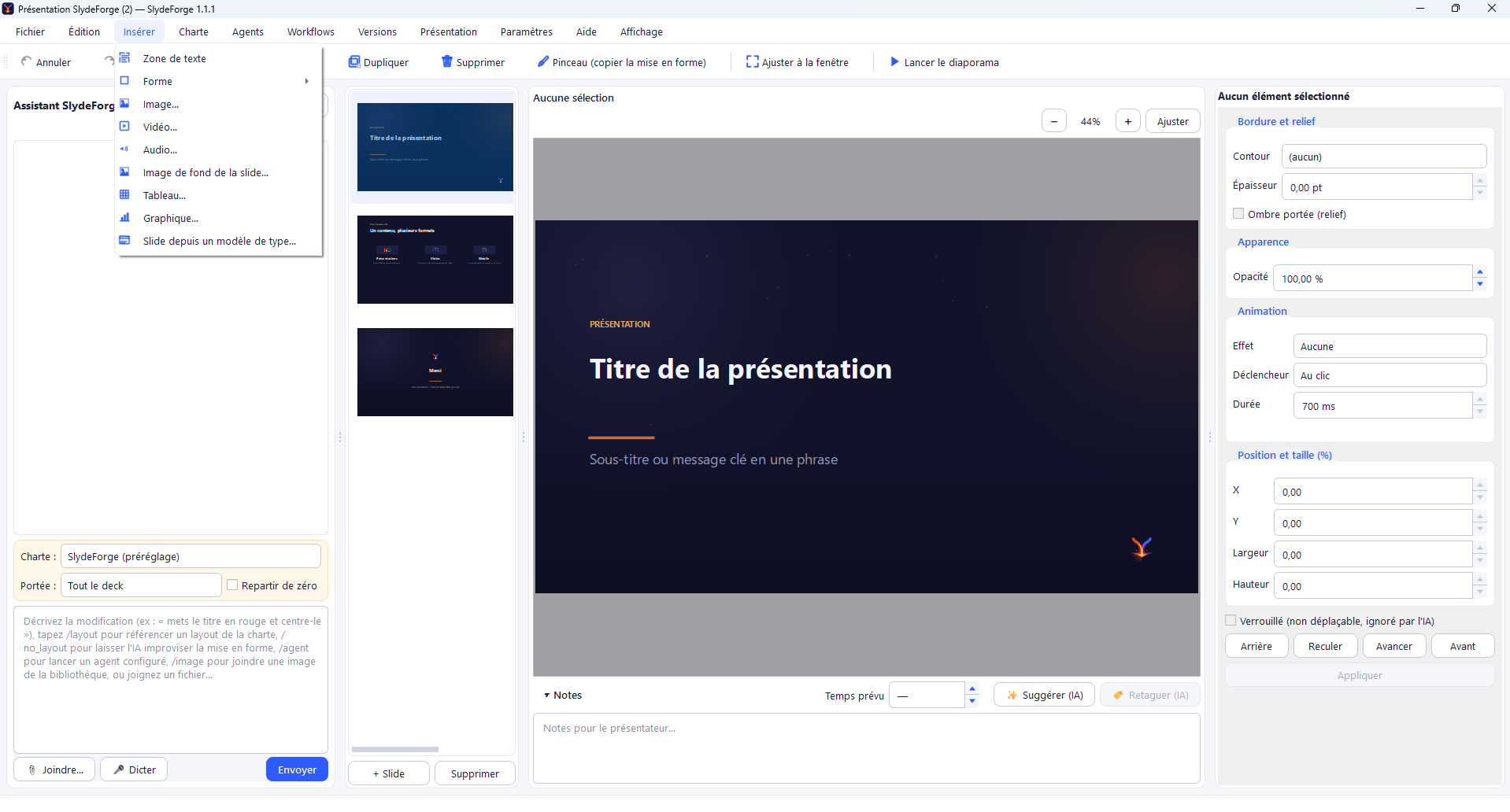
- Zone de texte
- Forme (avec un sous-menu pour choisir le type — voir ci-dessous)
- Image… (bibliothèque du projet/de la charte, recherche libre de droits, ou génération par IA)
- Vidéo… — insère un fichier vidéo, lu directement sur la slide.
- Audio… — insère un fichier audio.
- Fond de la slide… — couleur unie (rôle de charte ou couleur personnalisée) et/ou image, réglées dans le même dialogue.
- Tableau… / Graphique…
- Slide depuis un modèle de type… — insère une nouvelle slide directement dans la mise en forme d'un type personnalisé de la charte (voir section 8)
- Interactif — ajoute un composant qui prend vie pendant la présentation (tableau blanc, sondage...), voir [section 19](#19-composants-interactifs-de-présentation)
7. Bordures et relief (ombre portée)
Tout élément (zone de texte, forme, image ou tableau) peut recevoir une bordure (couleur + épaisseur en points) et/ou un relief (ombre portée douce), via la section "Bordure et relief" du panneau de propriétés — à utiliser avec parcimonie, pour mettre en valeur un élément clé plutôt que systématiquement partout.
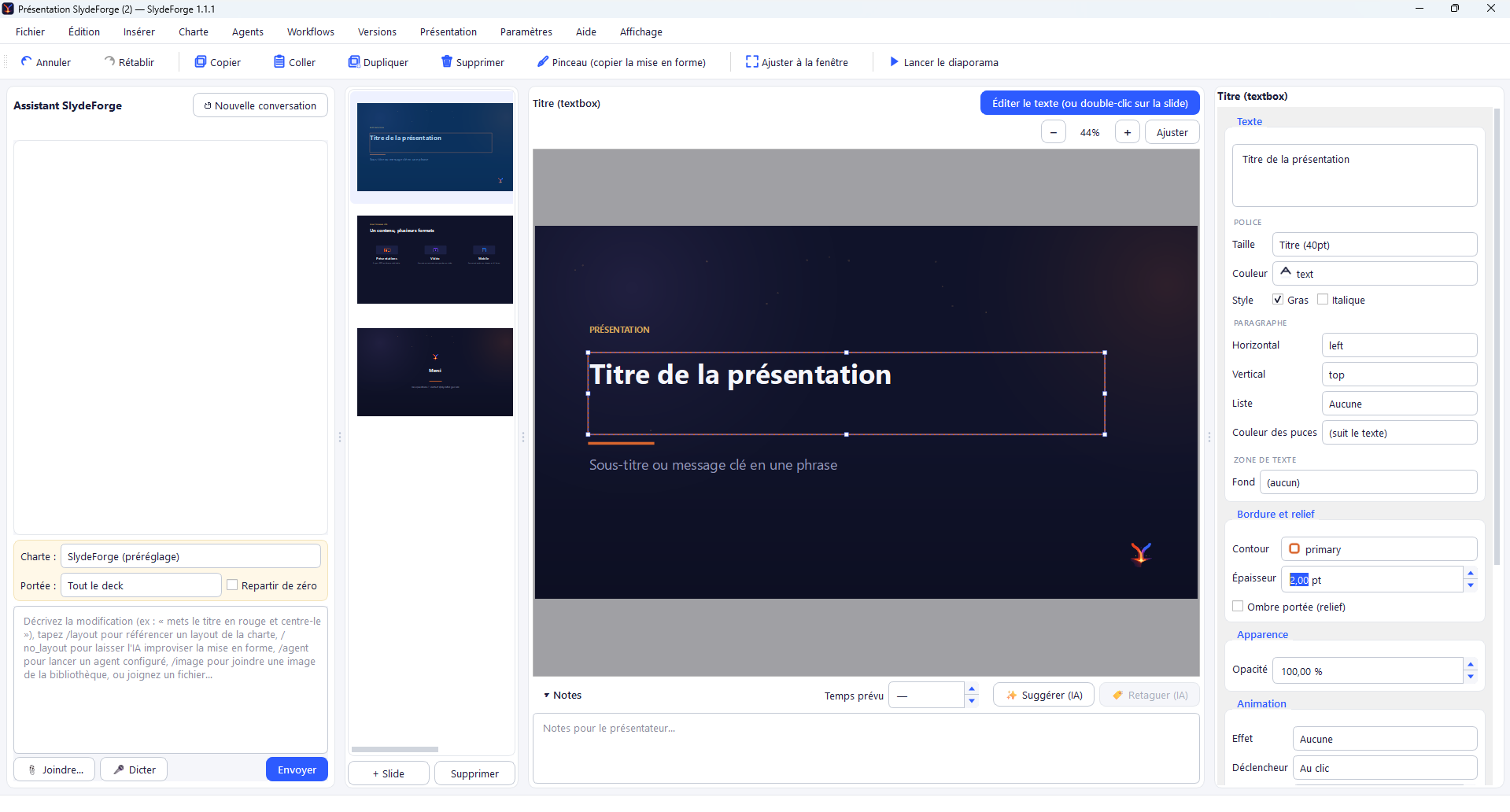
Ce réglage est identique à l'écran et à l'export PowerPoint : ce que vous voyez dans SlydeForge correspond fidèlement au fichier .pptx généré. L'IA peut aussi choisir d'utiliser ces propriétés d'elle-même si la demande s'y prête (ex. "mets en valeur ce chiffre clé").
8. La charte graphique
Menu Charte :
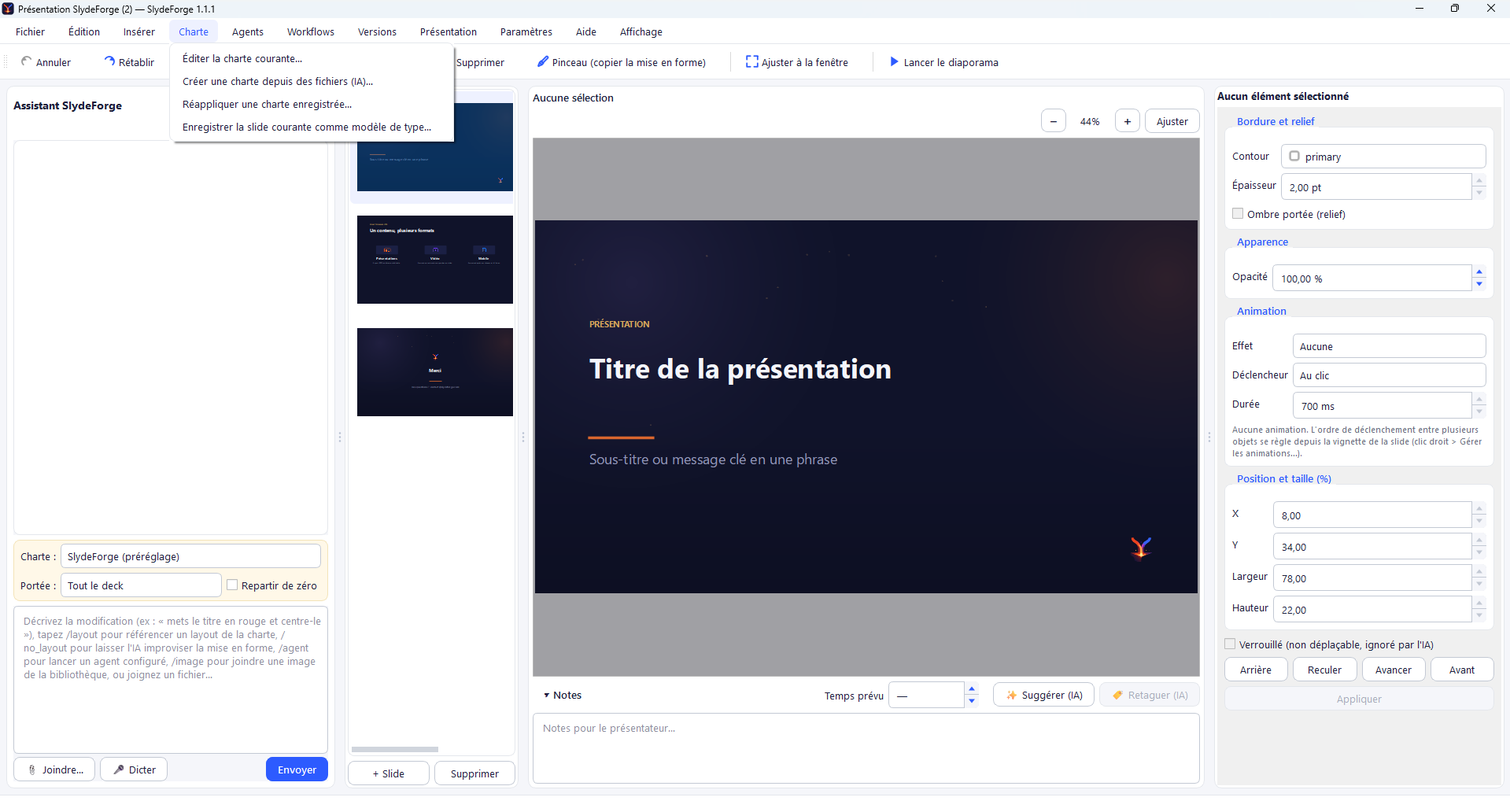
- Éditer la charte courante... — ouvre l'éditeur complet (palette de couleurs par rôle, polices, tailles de texte, puces, images/icônes privilégiées par l'IA, types de slides personnalisés).
- Créer une charte depuis des fichiers (IA)... — analyse un ou plusieurs fichiers (logo, PPTX existant, captures d'écran...) pour en déduire automatiquement une charte complète (couleurs, polices, visuels classés en images/icônes, et suggestions de types de slides).
- Réappliquer une charte enregistrée...
- Enregistrer la slide courante comme modèle de type... — capture la mise en forme de la slide affichée pour en faire un type réutilisable.
- Marketplace de chartes… — catalogue de chartes publiées en ligne, installables en un clic (recherche, catégories, suppression). SlydeForge affiche toujours la dernière charte connue en local, mais signale quand une mise à jour est disponible pour une charte déjà installée depuis la marketplace.
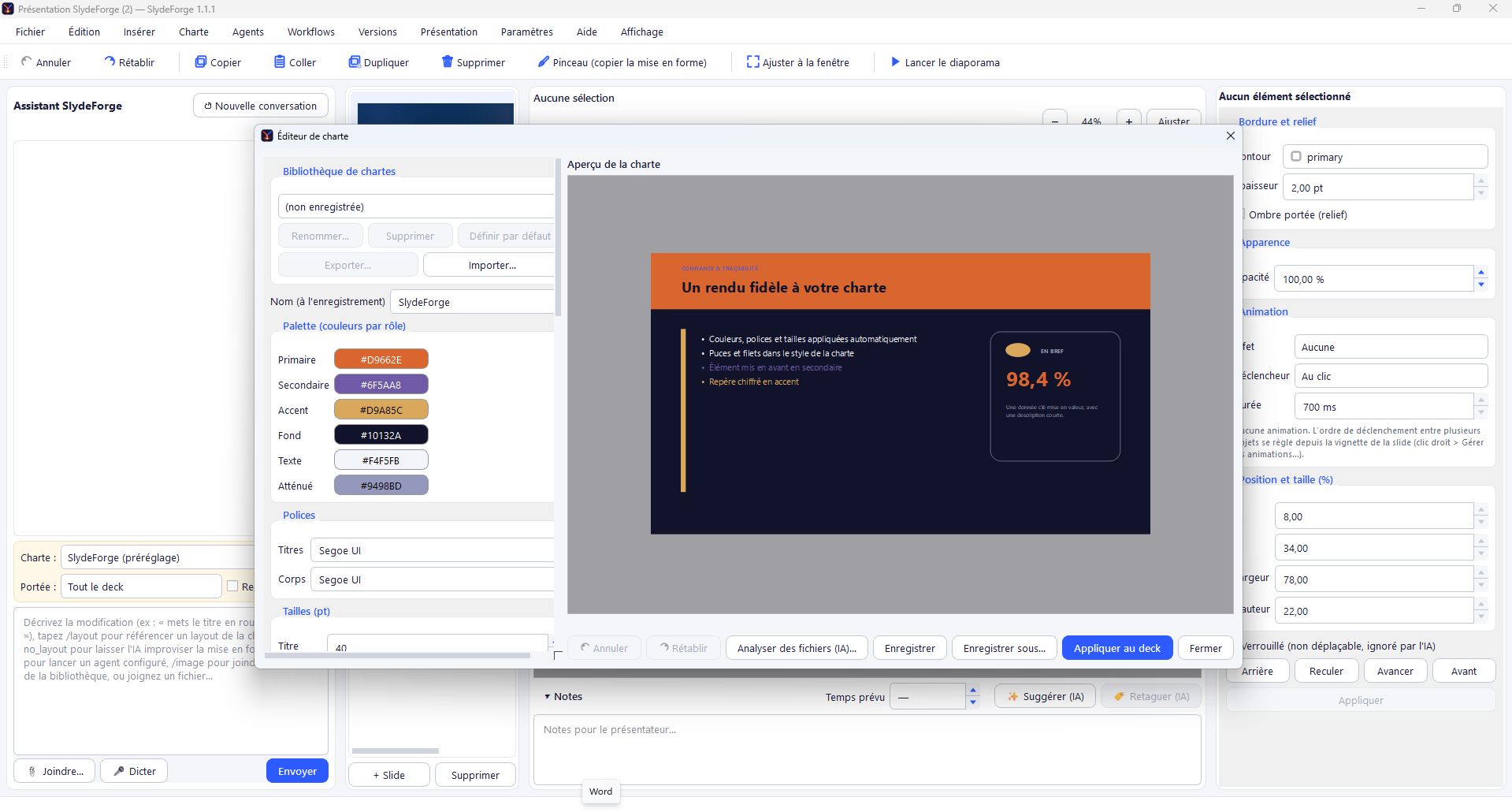
L'éditeur de charte permet de choisir la charte à modifier (une bibliothèque de chartes est partagée entre projets), d'ajuster la palette (couleurs nommées par rôle : primaire, secondaire, accent, fond, texte, atténué), les polices et tailles de texte, les puces, et de gérer les images/icônes que l'IA doit privilégier lors de la génération.
En bas de l'éditeur, la section Types de slides personnalisés permet de définir des types éditoriaux (ex. "Intro", "Section sombre", "Conclusion") avec une description de quand l'IA doit les utiliser, et éventuellement une mise en forme complète associée (fond, éléments, couleurs) :
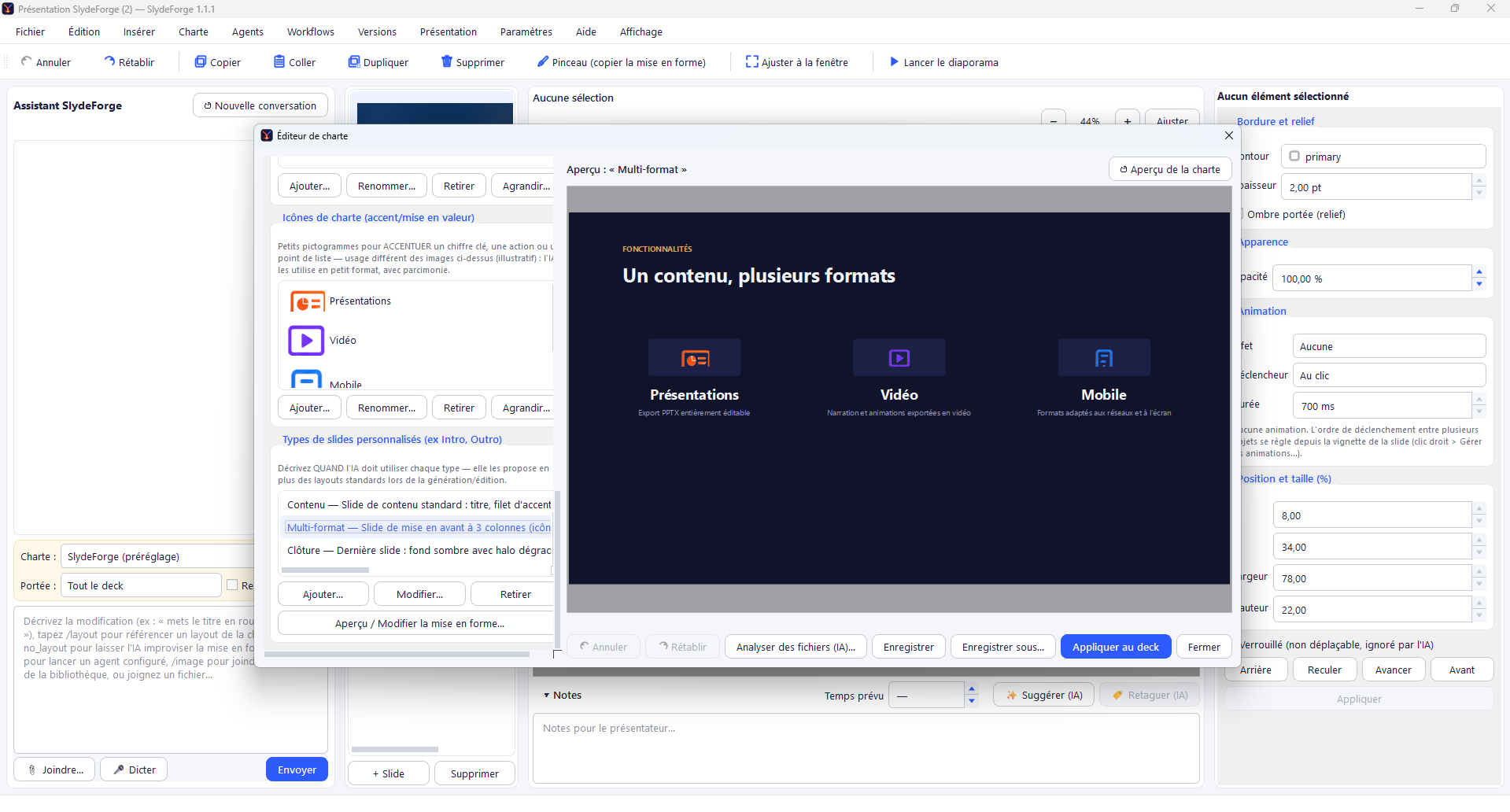
Un double-clic sur un type dans la liste (ou le bouton "Aperçu / Modifier la mise en forme...") ouvre directement un éditeur visuel dédié pour dessiner/ajuster ce modèle, avec les mêmes outils que le canevas principal.
9. Historique des versions
Le menu Versions ouvre une timeline de toutes les modifications du projet : chaque édition (manuelle ou par IA) crée automatiquement une version, et vous pouvez créer un point de sauvegarde manuel nommé à tout moment, puis restaurer n'importe quelle version antérieure.
En plus de ces versions, le projet est sauvegardé automatiquement en continu en arrière-plan pendant que vous travaillez : même sans créer de point de sauvegarde manuel, un plantage ou une fermeture inattendue ne fait jamais perdre le travail en cours.
10. Mode présentation (diaporama et console du présentateur)
Présentation > Lancer le diaporama (raccourci F5, aussi accessible par le bouton ▶ de la barre d'outils) démarre le diaporama plein écran à partir de la slide actuellement affichée. Les transitions entre slides (configurées via un clic droit sur la slide, voir [section 20](#20-transitions-animations-et-assistance-ia-avancée-sur-les-slides)) s'animent aussi bien dans ce diaporama que dans l'export PPTX — jamais dans l'aperçu fixe du canevas d'édition.
Sur un poste à deux écrans (ex. un vidéoprojecteur branché), SlydeForge demande comment diffuser :
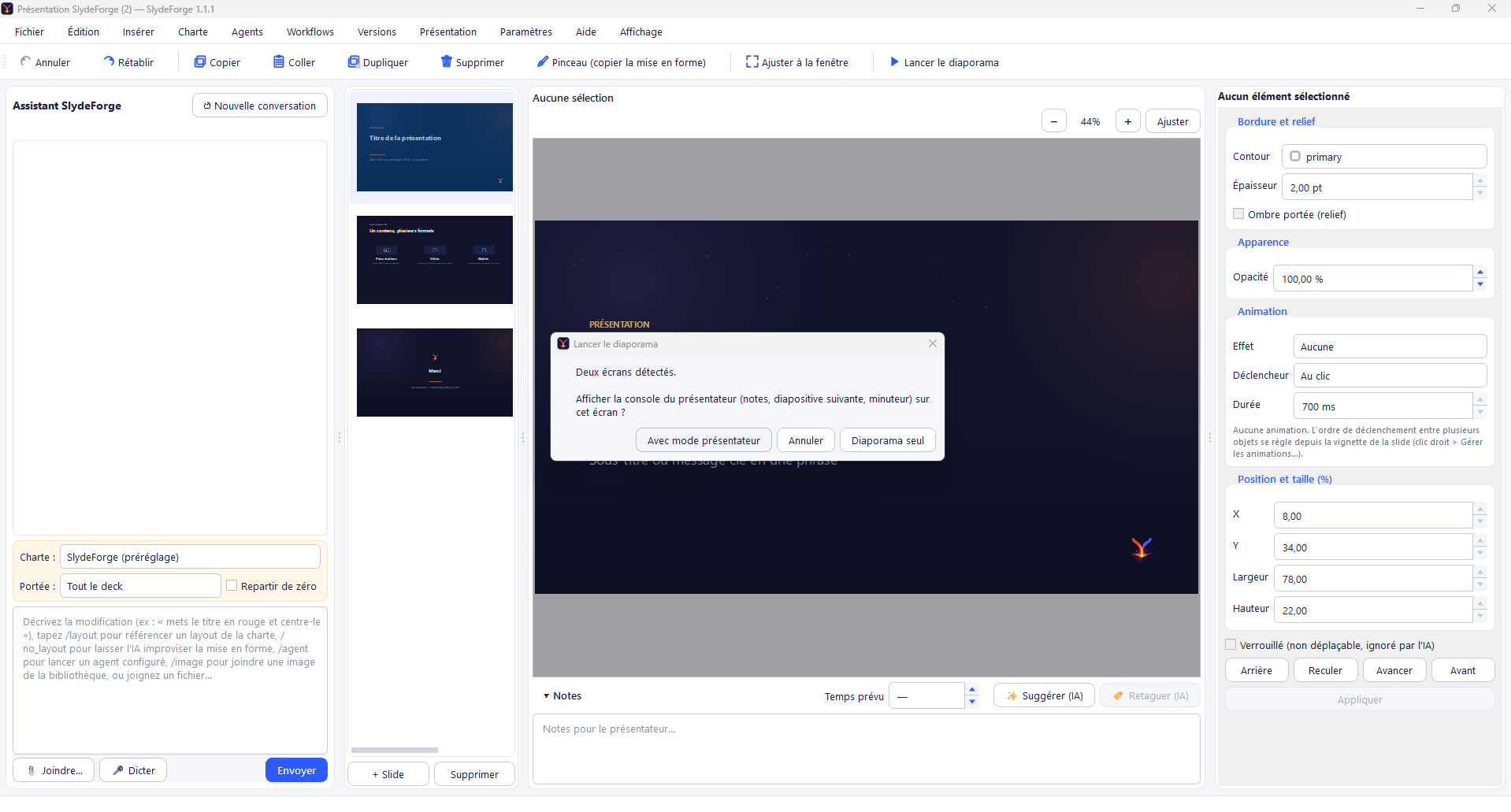
- Avec mode présentateur — le diaporama plein écran part sur le second écran (le vidéoprojecteur, presque toujours l'écran secondaire) pendant que la console du présentateur reste sur le premier.
- Diaporama seul — uniquement l'écran plein écran, sans console.
- Annuler.
Sur un poste à un seul écran, le diaporama démarre directement sans cette question (la console recouvrirait l'écran) ; elle reste malgré tout accessible à tout moment avec la touche P, qui bascule entre diaporama seul et mode présentateur même en cours de diffusion.
Deux petits boutons ‹ / ›, discrets sur les bords gauche et droit de l'écran, permettent d'avancer/reculer d'un clic pendant le diaporama — pratique quand vous présentez sans console dédiée et que les raccourcis clavier ci-dessous ne sont pas encore un réflexe.
La console du présentateur
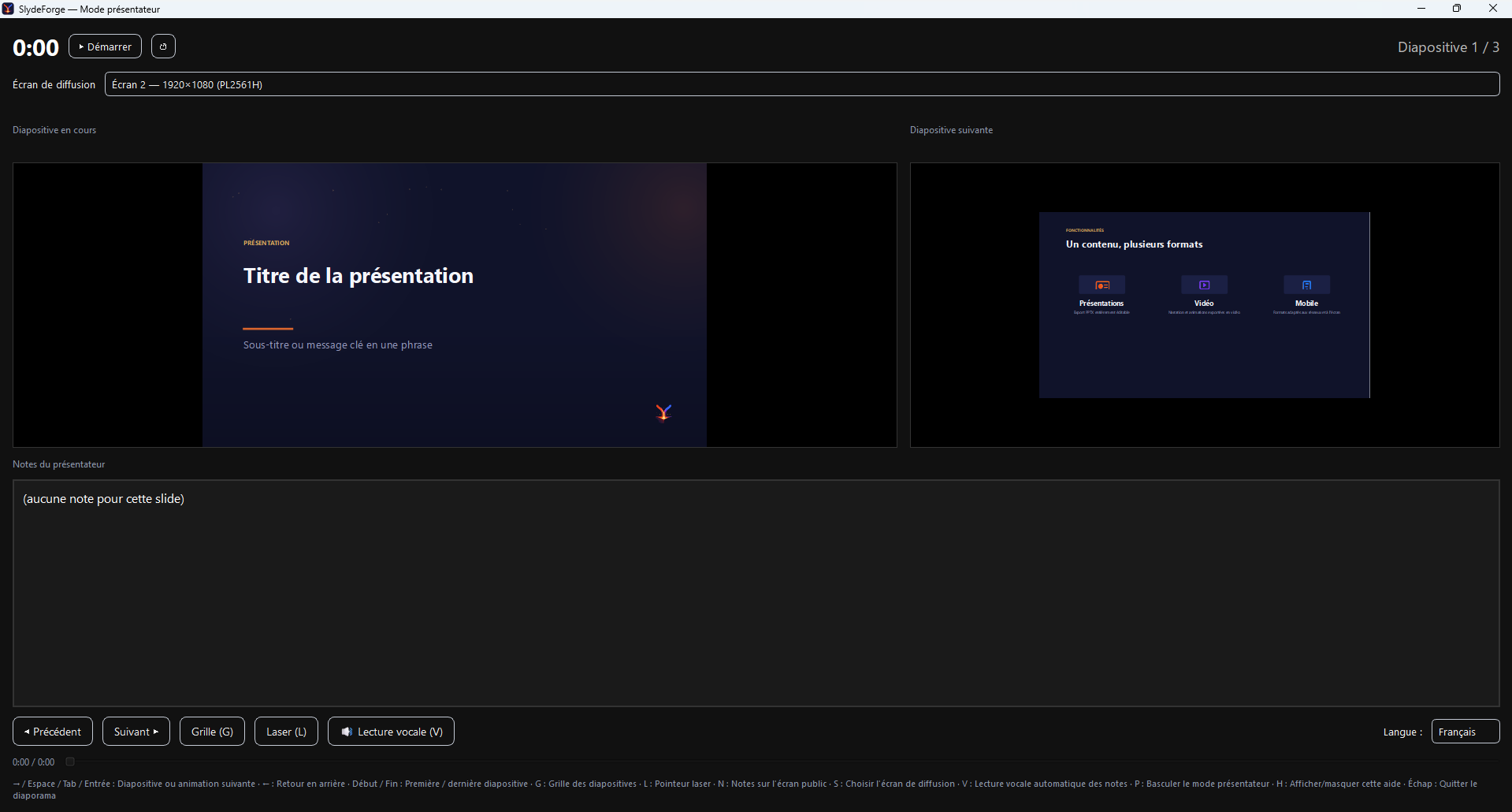
Réservée au présentateur (jamais projetée au public), elle affiche la diapositive en cours, un aperçu de la diapositive suivante, les notes de la slide en cours, un minuteur, la position dans le deck, et des boutons de navigation :
Raccourcis clavier disponibles aussi bien dans le diaporama que depuis la console :
| Touche | Action |
|---|---|
| → / Espace / Tab / Entrée | Diapositive ou étape d'animation suivante |
| ← | Retour en arrière |
| Début / Fin | Première / dernière diapositive |
| G | Grille des diapositives |
| L | Pointeur laser |
| N | Notes sur l'écran public |
| S | Choisir l'écran de diffusion |
| V | Lecture vocale automatique des notes |
| P | Basculer le mode présentateur |
| H | Afficher/masquer l'aide des raccourcis |
| Échap | Quitter le diaporama |
Lecture vocale automatique
Le bouton 🔊 Lecture vocale (V) (ou la touche V) fait jouer toute la présentation en pilotage automatique : les notes de chaque slide sont narrées à voix haute par le moteur de synthèse vocale configuré dans Paramètres > Voix (voir [section 21](#21-voix-de-synthèse-narration-et-export-vidéo)), puis les étapes d'animation de la slide s'enchaînent d'elles-mêmes au rythme de la narration, avant de passer automatiquement à la slide suivante — sans avoir à cliquer pour avancer. La console affiche une barre de progression de la narration en cours (avec possibilité d'avancer/reculer dedans) et un sélecteur de langue (français/anglais, extensible), modifiable à chaud sans interrompre la diffusion.
11. Exporter en PowerPoint
Fichier > Exporter en PPTX... produit un fichier .pptx entièrement éditable dans PowerPoint (chaque élément JSON devient un vrai objet PowerPoint — textbox, forme, image, tableau, graphique natif — pas une image figée). Le nom de fichier proposé par défaut reprend le nom du projet et la date du jour, dans un dossier dédié aux exports (facile à retrouver et à nettoyer). La mise en forme (couleurs, bordures, reliefs, images ajustées selon leur mode contain/cover/stretch...) correspond fidèlement à ce qui est affiché dans SlydeForge.
12. Génération de vidéo
Fichier > Exporter en vidéo... génère une vidéo MP4 de la présentation : chaque étape d'animation devient une image, les notes de chaque slide sont narrées à voix haute si un moteur de voix est configuré (Paramètres > Voix, voir [section 21](#21-voix-de-synthèse-narration-et-export-vidéo)), et le rythme de la vidéo suit la durée réelle de cette narration (une slide sans note ni narration reste affichée un temps par défaut).
Une popup de configuration précède l'export :
- Destination — chemin du fichier .mp4 (par défaut, le dossier d'exports de l'application ; modifiable via Parcourir...).
- Résolution — 1920×1080 (qualité) ou 1280×720 (plus rapide, plus léger).
- Statut ffmpeg — l'assemblage vidéo nécessite ffmpeg ; s'il n'est pas installé, un message l'indique avec un bouton Installer ffmpeg... qui guide l'installation automatiquement (jamais besoin d'aller le chercher soi-même sur internet).
Au clic sur Exporter, la progression s'affiche en direct dans la même fenêtre (slide en cours sur le total), sans fenêtre séparée.
13. Changer de format ou dupliquer pour un autre usage
Fichier > Convertir / Dupliquer vers… adapte une présentation à un autre format que celui d'origine — utile par exemple pour transformer une présentation réunion 16:9 en story verticale pour les réseaux sociaux, sans repartir de zéro.
Formats disponibles :
- Formats écran — 16:9, 4:3, 16:10.
- Formats réseaux sociaux (portrait ou carré, avec des zones de sécurité adaptées aux interfaces des applications et une taille de texte minimale relevée pour rester lisible) — 9:16 (story/reel), 1:1 (post carré), 4:5 (post portrait).
Deux façons d'appliquer le changement :
- Dupliquer vers un nouveau projet (recommandé, coché par défaut) — le projet d'origine reste intact.
- Convertir ce projet in-place — modifie le projet courant (reste annulable comme n'importe quelle autre édition).
Par défaut, un moteur déterministe recalcule la position et la taille de chaque élément pour le nouveau format, instantanément et sans appel réseau. Une case Adaptation IA (optionnelle), décochée par défaut, peut être cochée pour laisser l'IA recomposer chaque slide une à une (avec aperçu avant/après) si le résultat du moteur déterministe ne convient pas tel quel.
14. Gestion des projets
Fichier > Ouvrir / gérer les projets... liste tous vos projets, avec une miniature de la 1ʳᵉ slide, le nombre de slides et de versions, les dates de création/modification :
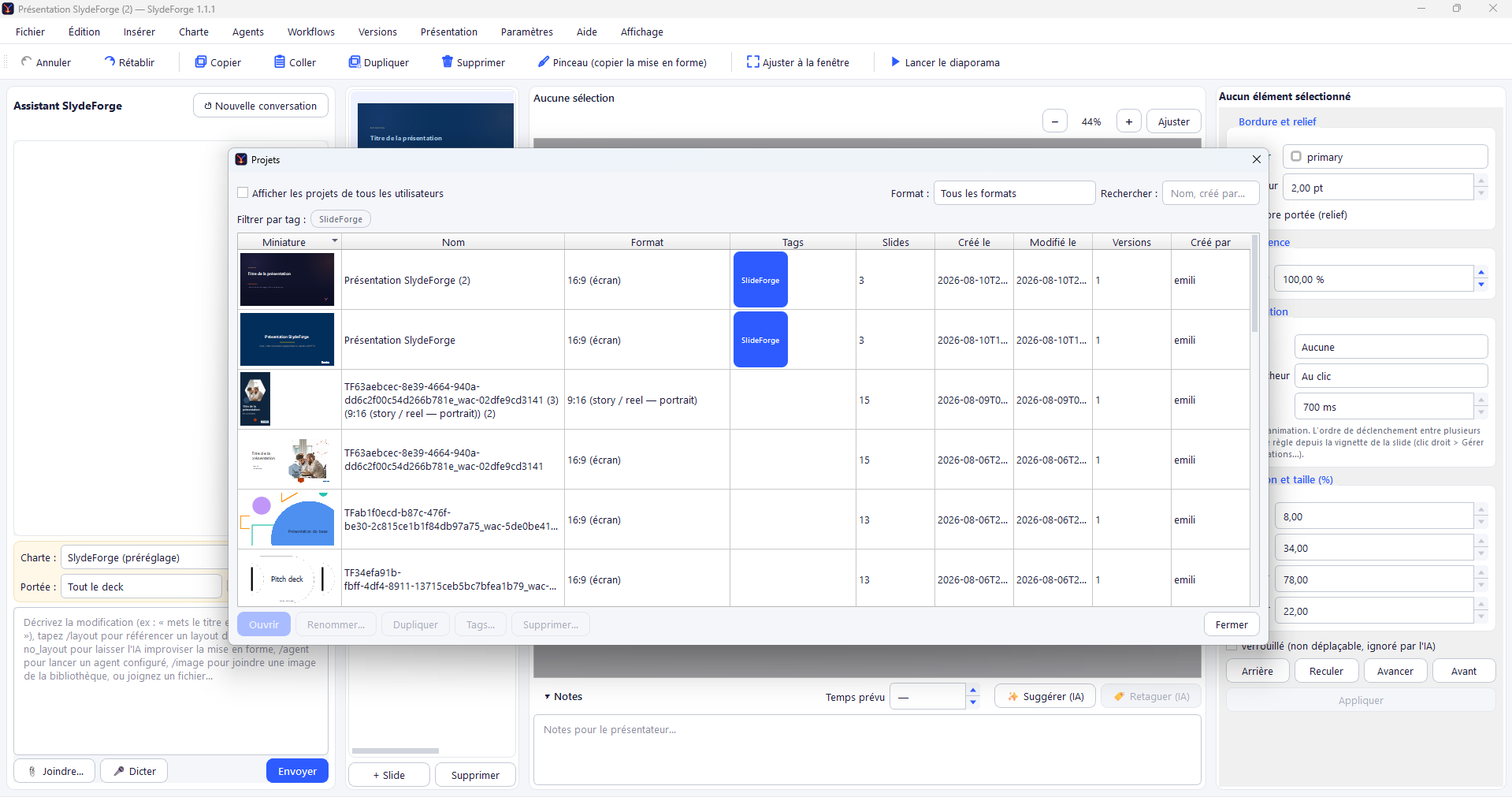
Cliquez sur un en-tête de colonne pour trier (par nom, nombre de slides, date...), ou utilisez le champ Rechercher (par nom ou par créateur) pour filtrer la liste. Renommage et suppression disponibles depuis cette même fenêtre. Sur une installation partagée entre plusieurs utilisateurs, seuls vos propres projets sont affichés par défaut (case à cocher pour voir ceux des autres).
15. Paramètres
Le menu Paramètres regroupe six entrées :
Modèle local (Ollama, LM Studio…) via l'API compatible OpenAI : Tester la connexion lance un diagnostic du modèle en langage clair — vitesse mesurée traduite en durée d'une présentation, mode « réflexion » (et s'il peut être coupé), respect du format de réponse attendu et, pour Ollama, vision, longueur de contexte, part du modèle chargée dans la carte graphique et modèles déjà installés. Chaque point est accompagné de « Que faire », de critères simples pour choisir un modèle et d'un bouton Copier une question à poser à une IA (mesures incluses) pour vous faire conseiller selon votre matériel. Les modèles « à raisonnement » (gemma4, qwen3, deepseek-r1…) sont automatiquement utilisés sans réflexion, bien plus rapides pour SlydeForge ; la case Autoriser le mode réflexion (décochée par défaut) permet de la garder. « Nouveau depuis un brief » et les workflows utilisent le moteur de génération de SlydeForge : l'IA rédige le contenu et SlydeForge calcule la mise en page à partir de votre charte (rapide, économe en jetons, sans texte qui déborde, en réutilisant les types de slides de votre charte). En fin de génération, le fil de l'assistant signale les éventuels chiffres absents de votre brief et de vos fichiers, à vérifier.
- IA… — dialogue à 3 onglets, réglages personnels stockés localement par utilisateur (jamais partagés sur une installation commune) : IA (backend utilisé, avec un contrôle de bonne configuration intégré — soit une API personnelle avec votre propre clé : GitHub Copilot Enterprise, GitHub Models ou une API compatible OpenAI, sans limite imposée par SlydeForge, facturée par votre fournisseur selon ses propres tarifs, gratuite avec Ollama en local ; soit l'API SlydeForge, hébergée et mesurée en jetons inclus dans certains paliers d'abonnement, sans clé à saisir, avec une jauge de consommation qui alerte avant d'atteindre la limite et propose de passer à un palier supérieur ou de basculer sur sa propre clé), Images (réorganisé en Recherche — clés d'API pour la recherche de photos libres de droits, Unsplash et/ou Pexels, chacune avec un bouton direct de création de clé, un sélecteur Tous/Unsplash/Pexels apparaissant dès que 2 fournisseurs sont configurés, voir [section 6](#6-insérer-des-éléments) — et Génération, clé/URL d'API pour la génération d'images par IA) et Dictée (dictée vocale du prompt, avec choix du micro). En bas du dialogue, trois boutons donnent accès à l'abonnement SlydeForge quand il est proposé : S'abonner ↗, Gérer mon abonnement ↗ et Restaurer mes achats… (retrouve un abonnement ou un composant marketplace acheté depuis le site, y compris avant même d'avoir installé l'application, à partir de l'e-mail utilisé lors de l'achat).
- Langue… — choix de la langue de l'interface (français/anglais, avec drapeau) dans une popup dédiée ; un redémarrage est proposé immédiatement pour appliquer le changement.
- Voix… — configure le moteur de synthèse vocale utilisé pour la lecture automatique des notes en mode présentation et pour l'export vidéo — voir [section 21](#21-voix-de-synthèse-narration-et-export-vidéo) pour le détail des moteurs, voix et réglages.
- Mettre à jour depuis un fichier .zip… — applique une mise à jour de l'application à partir d'un fichier .zip de version fourni (par exemple par l'auteur), après confirmation et lecture du détail de tous les changements depuis la version installée. Ne touche jamais vos projets ni vos préférences (dossier entièrement séparé).
- Vérifier les mises à jour des marketplaces… — force une vérification immédiate des 4 marketplaces (chartes, workflows, composants de workflow, composants interactifs) en une seule fois, plutôt que d'attendre la vérification automatique du démarrage.
- Confidentialité… — active ou désactive le partage de statistiques d'usage entièrement anonymes (version installée, langue de l'interface, système d'exploitation, identifiant aléatoire — jamais votre nom, e-mail, ni le contenu de vos présentations), utilisées uniquement pour orienter les prochaines évolutions de l'application.
Le menu Abonnement, séparé de Paramètres pour ne pas tout mélanger, n'apparaît que si un abonnement SlydeForge est proposé sur le site. Sans abonnement actif, il propose Souscrire un abonnement… et J'ai déjà un abonnement (autre e-mail)… ; une fois abonné, il affiche l'usage IA en cours et Gérer mon abonnement… (résiliation, changement de palier, factures).
16. Aide et retours utilisateurs
Le menu Aide regroupe :
- Guide utilisateur… (raccourci F1) — ouvre ce guide directement depuis l'application.
- Configuration initiale de l'IA… — rouvre l'assistant de première configuration, utile pour reconfigurer le backend IA depuis zéro.
- Retours utilisateurs & axes d'amélioration… — journal de vos retours, avec un onglet dédié à l'historique des synthèses IA qui les regroupe en axes d'amélioration concrets. Chaque 👍/👎 envoyé depuis le chat (voir [section 3](#3-éditer-par-prompt-lassistant-ia)) déclenche une confirmation avant d'être partagé avec l'auteur ; le premier envoi demande une adresse e-mail vérifiée par un lien (protection anti-robot, jamais visible avant validation). Une case dédiée permet de ne plus jamais être sollicité pour ce partage, réversible à tout moment — vous pouvez toujours renvoyer un retour manuellement depuis cette fenêtre.
- À propos — version installée et liens de contact.
17. L'éditeur de workflow (fonctionnalité avancée)
Un workflow automatise une chaîne de traitements répétitive (ex. "toujours transformer ce fichier Excel de KPI en présentation datée") sans repasser à chaque fois par un prompt manuel dans le chat. C'est une fonctionnalité avancée, optionnelle, à découvrir une fois les bases de SlydeForge prises en main.
Un workflow est un graphe de briques reliées entre elles (source de données, transformation, IA, connecteur, export...), que vous construisez visuellement — jamais de code à écrire.
Créer, lancer et gérer un workflow
Le menu Workflows liste vos workflows enregistrés (un clic dessus le lance directement) et propose Gérer les workflows..., qui ouvre une fenêtre pour Nouveau..., Dupliquer, Supprimer, Exporter... (fichier .json autonome, facile à partager) et Importer... un workflow. Un workflow peut aussi être lancé directement depuis le chat en tapant /workflow suivi de son nom.
Le même menu propose aussi deux marketplaces distinctes : Marketplace de composants… (nouvelles briques exécutables à installer dans la palette) et Marketplace de workflows… (graphes complets prêts à l'emploi, installables en un clic). Comme pour la marketplace de chartes, une mise à jour disponible pour un élément déjà installé est signalée sans jamais s'appliquer toute seule. Certains composants peuvent être payants (badge de prix visible dès la sélection, achat ou abonnement par Stripe/PayPal proposé avant l'installation) ; un composant déjà installé reste utilisable même s'il devient payant par la suite, seule une nouvelle installation ou mise à jour peut alors le nécessiter. Une dépendance manquante (ex. un paquet Python) est proposée à l'installation automatiquement, sans manipulation technique de votre part.
SlydeForge est livré avec un seul workflow d'exemple, prêt à l'emploi dès l'installation : « Exemple : synthèse vers PPTX ». Il ingère un fichier Excel d'exemple (KPI fictifs sur plusieurs onglets), génère une présentation complète à partir de ces données (planification puis génération slide par slide, charte riche appliquée automatiquement), puis l'exporte en .pptx sous un nom de fichier daté — une démonstration concrète des briques de gestion de date (« Date du jour » → « Définir une variable » → ... → nom de fichier).
L'éditeur visuel
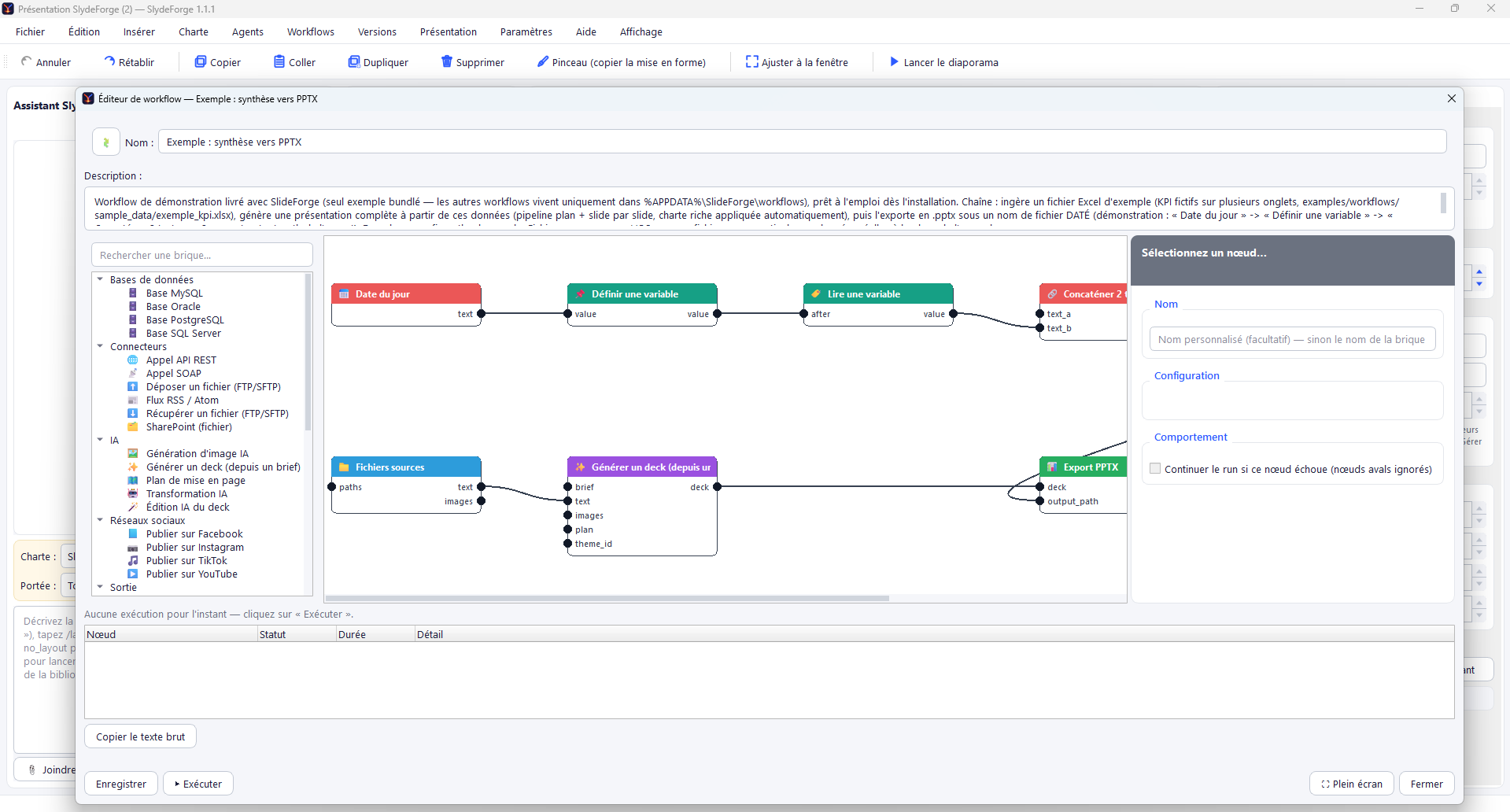
- Palette de briques (à gauche) — classée par catégorie (Sources, Transformation, IA, Connecteurs, Bases de données, Réseaux sociaux, Variables, Sortie) avec un champ de recherche ; glissez-déposez une brique sur le canevas pour l'ajouter.
- Canevas (au centre) — les nœuds du workflow, reliés en tirant un lien d'un point de sortie vers un point d'entrée. Un clic droit sur un nœud propose de le dupliquer/supprimer.
- Panneau de configuration (à droite) — apparaît pour le nœud sélectionné : un nom personnalisé optionnel, la configuration propre à cette brique, et le comportement en cas d'échec (case "Continuer le run si ce nœud échoue", pour ne pas interrompre tout le workflow sur un nœud secondaire non bloquant).
Les boutons Enregistrer et Exécuter sont en bas de la fenêtre ; Exécuter lance le workflow directement depuis l'éditeur et alimente la trace de debug juste en dessous (une ligne par nœud : statut, durée, détail), avec un bouton Copier le texte brut pratique pour partager le détail d'une erreur. Le bouton ⛶ Plein écran (ou un double-clic sur l'en-tête, ou la touche F11) bascule l'éditeur en plein écran pour travailler sur un graphe plus large.
18. Les Agents (prompts réutilisables)
Un agent est un prompt enregistré et réutilisable pour une demande récurrente (ex. « Relance formations » : un prompt tout prêt pour relancer l'équipe sur ses formations en retard), sans avoir à le retaper à chaque fois.
Agents > Gérer les agents… ouvre la liste des agents configurés : créer, modifier ou supprimer un agent. Chaque agent a un nom, une description optionnelle (pour s'y retrouver dans la liste) et un prompt (à compléter si besoin avant l'envoi).
Une fois configuré, un agent apparaît directement dans le menu Agents : cliquer dessus insère son prompt dans la zone de saisie du chat. Le même mécanisme est accessible en tapant /agent dans le chat.
19. Composants interactifs de présentation
Un composant interactif transforme une slide en surface vivante pendant le diaporama — sondage en direct, tableau blanc partagé, mur de post-its — animée depuis la salle sans jamais quitter le mode présentation. Le public répond depuis son téléphone (aucune application à installer, un simple QR code ouvre une page web), et le résultat apparaît en direct sur l'écran projeté.
Ajouter un composant
Le menu Insérer > Interactif liste les composants disponibles :
- Tableau blanc (Dessin) — fourni par défaut, aucune installation nécessaire.
- D'autres composants sont proposés via Marketplace de composants interactifs…, en bas du même menu — voir plus bas : Sondage/Notation, Post-its/Zones, et Application externe (incruste un site web, un fichier ou une application .exe directement dans la slide — par exemple montrer une page web ou piloter un classeur Excel en direct pendant la présentation, sans jamais avoir besoin de l'ouvrir soi-même au préalable).
Cliquer sur un composant l'ajoute à la slide actuellement affichée. Certains (comme le Sondage) ouvrent d'abord un dialogue de préparation — par exemple la question à poser et les choix proposés, ainsi que la position/taille de la zone d'affichage (glisser-déposer sur un aperçu de la slide) et ses couleurs (rôle de la charte ou couleur personnalisée, pour le fond et le texte).
Voir, paramétrer ou retirer un composant
Dès qu'une slide porte au moins un composant interactif, une petite barre apparaît juste au-dessus du canevas, avec une puce par composant :
- ⚙ Paramétrer… — rouvre le dialogue de préparation, pré-rempli avec les réglages actuels (disponible seulement pour les composants qui en ont un, ex. le Sondage — le Tableau blanc n'a rien à préparer à l'avance) ; certains composants (ex. le Sondage) y proposent aussi un bouton pour réinitialiser les résultats déjà collectés sans retirer le composant.
- 👁 / 🚫 — active ou désactive le composant sans le supprimer (un composant désactivé n'apparaît pas en présentation, mais reste configuré).
- ✕ — retire définitivement le composant de la slide.
Ces trois actions sont annulables (Ctrl+Z), comme le reste de l'édition.
En présentation
En mode présentation, le composant apparaît automatiquement par-dessus la slide dès qu'elle en porte un activé — jamais de barre d'outils permanente : ce qui s'affiche dépend uniquement des composants présents sur la slide affichée à cet instant.
Pour le Tableau blanc : une petite palette flottante (crayon, surligneur, formes, texte, 5 couleurs) apparaît en haut de la slide ; Ctrl+Z/Ctrl+Y annulent/rétablissent un trait (pile propre à la session de présentation, indépendante de l'historique d'édition du document) ; le bouton Réinitialiser efface tout.
Pour un composant réseau comme le Sondage : un QR code s'affiche à l'écran, le public le scanne, répond depuis son téléphone (aucun compte requis), et les réponses arrivent en direct sur votre écran projeté.
Marketplace de composants interactifs
Insérer > Interactif > Marketplace de composants interactifs… ouvre un catalogue de composants publiés en ligne, installables en un clic (recherche, catégories, mise à jour, suppression). Chaque fiche indique clairement l'usage réseau du composant avant même son installation — par exemple « 1 requête toutes les 1-2 secondes pendant une présentation active » pour un composant comme le Sondage (qui relaie les votes du public via un QR code), ou « aucun » pour un composant entièrement local comme les Post-its. Comme pour la marketplace de composants de workflow, certains composants peuvent être payants (badge de prix, achat ou abonnement Stripe/PayPal proposé avant l'installation) sans jamais affecter un exemplaire déjà installé.
Composant Python personnalisé — un fichier .py récupéré ailleurs (ex. téléchargé manuellement depuis le site) s'installe en le déposant dans le dossier slide_component_addons/ de SlydeForge : il s'enregistre automatiquement au démarrage suivant, avec le même mécanisme que le Tableau blanc intégré.
Naviguer pendant une présentation
Deux petits boutons ‹ et › apparaissent discrètement sur les bords gauche/droit de l'écran en mode présentation — voir [section 10](#10-mode-présentation-diaporama-et-console-du-présentateur).
20. Transitions, animations et assistance IA avancée sur les slides
Un clic droit sur une slide dans le bandeau (voir [section 2](#2-la-fenêtre-principale)) propose, au-delà de Renommer/Dupliquer/Insérer/Masquer, plusieurs outils avancés — certains mécaniques, d'autres assistés par IA.
Réglages manuels (mécaniques, sans IA)
- Transition de la slide… — choisit la transition affichée en arrivant sur cette slide, parmi un catalogue d'une vingtaine d'effets (fondu, poussée, zoom...). Visible dans le diaporama SlydeForge et dans l'export PPTX.
- Gérer les animations… — liste toutes les animations des éléments de la slide, avec leur ordre (chaque élément animé reçoit une pastille numérotée sur le canevas pour s'y retrouver) ; permet de les réordonner, modifier ou supprimer en une seule fois.
- Animation de l'objet… (clic droit sur un élément du canevas) — configure l'animation d'un seul élément, avec les mêmes réglages que le panneau de propriétés.
Assistance IA, slide par slide
Ces actions sont aussi accessibles d'un clic par les boutons Mise en forme, Challenger, Photo, Image IA et Animation au-dessus du canevas. Comme la génération, elles laissent l'IA travailler le contenu et SlydeForge recalculer la mise en page dans votre charte : le résultat reste propre (aucun texte qui déborde, contrastes lisibles), et la slide garde ses notes, son temps prévu et sa transition.
- Suggérer des mises en forme… (bouton Mise en forme) — assistant en 2 étapes dans une fenêtre qui reste ouverte (un indicateur montre le travail en cours), avec de vrais aperçus dans votre charte : 1. Structure — l'IA propose d'autres façons de présenter le même contenu (cartes, étapes, chiffres clés, comparaison, modèle de votre charte…), la version actuelle en dernier pour comparer ; 2. Direction artistique — un directeur artistique IA imagine des partis pris complets et franchement différents : code couleur selon les valeurs (vert / orange / rouge pour des scores, taux ou statuts), bandeau de titre dans la couleur de marque, slide immersive dans la couleur forte, typographie éditoriale, élément mis en avant… Sa recommandation ★ est présélectionnée et expliquée ; survolez une vignette pour lire l'idée. SlydeForge compose chaque direction dans votre charte et écarte (ou assagit) toute proposition qui déborderait ou nuirait à la lisibilité. Pas tout à fait ça ? La barre ✨ Affiner sous la galerie accepte une demande libre (« garde le code couleur mais avec le bandeau ») ; sélectionnez deux propositions (Ctrl+clic) pour les combiner — la fusion directe apparaît en tête, suivie de variantes imaginées à partir de votre sélection. Les directions jouent aussi sur le relief (ombres portées), le code couleur en fond teinté (teintes de votre charte) et des pastilles d'icônes de statut ✓ / ⚠ / ✗ tirées de votre charte ; si une partie de votre demande n'est pas réalisable avec la structure choisie, l'IA le dit sous la recommandation et indique la piste qui le permettrait. Demandez une photo dans cette barre (« ajoute une image libre de droits ») : chaque direction reçoit une vraie photo de vos banques d'images, avec son crédit. 🔍 Agrandir (ou Espace) montre la proposition sélectionnée en grand, à côté de la version actuelle, avec zoom à la molette — aussi dans la fenêtre Photo. La case Créer une nouvelle slide ajoute la mise en forme juste après la slide d'origine, qui reste intacte (pratique pour reprendre des éléments). Le coût en tokens s'affiche en direct dans la fenêtre. ◀ Étape précédente annule le dernier affinage, puis revient aux structures ; rien n'est modifié avant Appliquer, et un seul Ctrl+Z annule le tout.
- Revue de la slide (IA)… (bouton Challenger) — une fenêtre affiche d'abord le diagnostic de fond (le titre dit-il le message ? contenu clair et pas trop dense ? meilleure représentation possible ?) puis pose jusqu'à 3 questions ciblées — message à retenir, élément à faire ressortir, niveau d'ambition (retouches légères ou refonte)… — avec des réponses en un clic, une réponse libre et une zone « Autre chose à préciser ? ». La version améliorée suit vos réponses (une refonte change franchement titre, représentation et hiérarchie) et s'affiche dans l'aperçu avant/après habituel. Vos demandes visuelles (« plus de couleurs, d'icônes, de relief ») sont suivies : si la slide suit un modèle de votre charte, dont le visuel est fixe, l'IA peut passer sur une mise en page équivalente qui les permet (en gardant un bandeau d'en-tête cohérent avec le deck), et l'assistant indique ce qui n'a pas été réalisable. Un champ Vos remarques ou commentaires, toujours visible, permet d'ajouter ce que vous attendez de la slide. Répondre est facultatif : Proposer sans répondre lance directement la réécriture (vos remarques restent prises en compte). Vos réponses et le coût en tokens sont notés dans l'assistant ; si des chiffres ou dates ont disparu ou sont apparus dans la nouvelle version, l'assistant vous le signale avant l'aperçu. Une demande de photo (« ajoute une image libre de droits ») déclenche une vraie recherche dans vos banques d'images ; et si la nouvelle version perdait photo, icônes ou cartes sans que vous ayez demandé plus de sobriété, l'IA est relancée une fois pour les garder — sinon l'assistant vous prévient.
- Photo libre de droits (bouton Photo, ou commande
/suggest_imagedans l'assistant, suivie si vous le souhaitez d'une description :/suggest_image un chantier au lever du soleil) — nécessite une banque d'images configurée (Paramètres > Images, clé Pexels ou Unsplash ; sinon l'assistant vous l'indique, sans rien consommer). L'IA déduit du message de la slide et du thème de la présentation plusieurs recherches concrètes, puis la fenêtre montre jusqu'à 6 photos déjà intégrées à votre slide — si sa mise en page ne peut pas accueillir de photo (modèle de la charte, cartes…), elle est transposée en gardant tous ses textes, ses icônes et son code couleur, et la photo prend place à côté (paysage) ou en bandeau (portrait, carré). Le crédit du photographe est posé en blanc sur un voile sombre, lisible sur toute photo. Pas la bonne image ? Décrivez celle que vous voulez dans la barre ✨ Affiner (« plus lumineux », « des personnes au travail ») pour relancer la recherche. Créer une nouvelle slide garde l'originale ; la version actuelle reste proposée en dernier pour comparer. Le coût en tokens (≈ 2 000 par recherche) s'affiche dans la fenêtre et dans l'assistant. - Image générée par IA (bouton Image IA, ou commande
/generate_imagesuivie si vous le souhaitez d'une description :/generate_image style aquarelle) — visible seulement si un service de génération d'images est configuré (Paramètres > IA). Un avertissement rappelle d'abord que c'est plus lent qu'une photo libre de droits (souvent 20 à 60 s) et que chaque image est facturée par votre service ; vous y choisissez le nombre d'images à comparer (2 par défaut, 4 au plus — mémorisé, avec une case « Ne plus afficher cet avertissement »). L'IA imagine des idées d'image nettement différentes pour la slide, SlydeForge vérifie la mise en page avant de lancer la génération, puis les images apparaissent déjà intégrées à votre slide, dans la même fenêtre que Photo (✨ Affiner pour une nouvelle génération — refacturée —, 🔍 Agrandir, Créer une nouvelle slide). - Animer la slide (IA)… (bouton Animation) — sur une slide produite par SlydeForge, la séquence est calculée instantanément sans appel IA (un clic par carte, chiffre clé, étape ou jalon ; le titre reste fixe) ; sur une slide importée ou faite à la main, l'IA l'analyse en image. Les suggestions sont présentées dans une liste à cocher avant d'être appliquées.
Assistance IA, sur une sélection ou tout le deck
- Proposer des transitions (IA)… / Proposer des notes (IA)… — disponibles depuis le clic droit (sur la slide affichée, ou sur une sélection multiple de vignettes) et depuis le menu Présentation pour cibler l'ensemble du deck en un clic ; si des notes existent déjà sur une slide, elles sont comparées à la proposition avant validation. Les transitions suivent un rythme calculé (fondu court entre slides de contenu, plus marqué pour la couverture, poussée pour une nouvelle partie), sans appel IA. Les notes (comme ✨ Suggérer les notes au-dessus du champ Notes) sont rédigées à partir du texte des slides et de leurs animations : les tags d'animation sont placés là où l'orateur aborde chaque élément, en nombre exact ; 🏷️ Retaguer les notes replace ces tags sans jamais modifier votre texte.
- Revoir les tags d'animation… (menu Présentation) — passe en revue les tags d'animation présents dans les notes de toutes les slides, avec une assistance pour les corriger ou les compléter manuellement en fonction de la séquence d'animation voulue.
21. Voix de synthèse (narration et export vidéo)
SlydeForge peut lire à voix haute les notes du présentateur pendant le diaporama, et intégrer cette voix à un export vidéo. La lecture vocale est optionnelle : SlydeForge fonctionne normalement sans qu'aucun moteur de voix ne soit installé.
Choisir un moteur de voix
SlydeForge sait utiliser trois moteurs. Le choix se fait dans Paramètres > Voix.
| Moteur | Qualité | Hors ligne | Coût | Installation |
|---|---|---|---|---|
| Edge Neural | Très élevée | non | Gratuit, sans clé | pip install edge-tts |
| Piper | Élevée | oui | Gratuit | pip install piper-tts + un modèle |
| ElevenLabs | Très élevée | non | Payant (clé d'API) | pip install requests |
Confidentialité — Les moteurs Edge Neural et ElevenLabs fonctionnent en ligne : le texte de vos notes est transmis à un service distant pour être converti en voix. Si vos notes contiennent des informations confidentielles, utilisez Piper, qui fonctionne entièrement sur votre poste — aucune donnée ne sort de votre machine. SlydeForge affiche un avertissement avant la première utilisation d'un moteur en ligne.
Installation rapide (recommandée)
Depuis SlydeForge, dans Paramètres > Voix..., choisissez Edge Neural ou Piper — un bouton Installer... apparaît automatiquement si le moteur n'est pas encore présent sur le poste. Il demande confirmation puis ouvre une fenêtre affichant la progression de l'installation en direct : aucune commande à taper. Les instructions ci-dessous restent utiles pour une installation manuelle ou hors ligne.
Edge Neural — la meilleure qualité gratuite :
pip install edge-ttsAucune clé, aucun compte, aucun téléchargement de modèle. Voix incluses :
| Identifiant | Langue | Caractère |
|---|---|---|
fr-FR-DeniseNeural | Français | Femme, neutre et posée (défaut FR) |
fr-FR-HenriNeural | Français | Homme, chaleureux |
fr-FR-EloiseNeural | Français | Femme, plus jeune |
en-US-AriaNeural | Anglais US | Femme, professionnelle (défaut EN) |
en-US-GuyNeural | Anglais US | Homme, assuré |
en-GB-SoniaNeural | Anglais UK | Femme, britannique |
Pour lister toutes les voix disponibles : edge-tts --list-voices
Piper — la meilleure qualité hors ligne :
pip install piper-ttsPiper a besoin d'un modèle de voix (un fichier .onnx accompagné de son .onnx.json) — voir la section suivante.
Ajouter des voix
Déposez les modèles dans le dossier des voix de SlydeForge : <dossier de données SlydeForge>/voices/. Chaque voix = deux fichiers du même nom :
voices/
  fr_FR-siwis-medium.onnx
  fr_FR-siwis-medium.onnx.json
Le nom du fichier (sans .onnx) est l'identifiant à sélectionner dans Paramètres > Voix.
Où trouver des voix libres et gratuites :
| Source | Contenu | Licence |
|---|---|---|
| Bibliothèque de voix Piper (huggingface.co/rhasspy/piper-voices) | Voix neuronales pour ~50 langues, dont plusieurs voix FR et EN | Libre (MIT / CC) |
| Piper samples (rhasspy.github.io/piper-samples) | Écoute comparative avant téléchargement | — |
| Common Voice (Mozilla) | Corpus vocaux pour entraîner ses propres voix | CC0 |
| Coqui TTS | Moteur alternatif, modèles entraînables | MPL 2.0 |
Voix francophones Piper conseillées : fr_FR-siwis-medium (féminine claire), fr_FR-upmc-medium (masculine articulée), fr_FR-tom-medium (masculine plus grave).
Voix anglophones conseillées : en_US-lessac-medium (féminine très naturelle), en_US-ryan-high (masculine, qualité supérieure, fichier plus lourd).
ElevenLabs et API compatibles — renseignez votre clé d'API dans Paramètres > Voix. L'identifiant de voix est le nom (ou l'ID) tel qu'affiché dans votre bibliothèque ElevenLabs. Ce connecteur utilise l'API REST standard text-to-speech : tout service exposant la même interface peut être utilisé en changeant l'URL de base.
Réglages de lecture
| Réglage | Plage | Effet |
|---|---|---|
| Vitesse | 0,5× à 2,0× | 1,0× = débit naturel du modèle |
| Volume | 0 à 100 % | Appliqué à la génération |
| Langue | FR / EN | Détermine la voix par défaut |
Prononciation et intonation
Les moteurs de synthèse écorchent systématiquement certains sigles et anglicismes. SlydeForge corrige cela avant d'envoyer le texte au moteur, via un lexique intégré :
| Écrit | Prononcé |
|---|---|
KPI | K.P.I. |
ROI | R.O.I. |
API | A.P.I. |
IA | I.A. |
SaaS | Sass |
UX | U.X. |
PPTX | P.P.T.X. |
Le remplacement respecte les limites de mots et la casse : « ROI » (l'indicateur) est corrigé, « roi » (le monarque) ne l'est pas. Les notes rédigées en puces sont converties en phrases ponctuées : chaque ligne devient une phrase terminée, ce qui force le moteur à marquer une pause au lieu de tout enchaîner d'un ton plat.
Conseils pour un rendu naturel : écrivez les notes comme vous les diriez, pas comme un résumé écrit ; préférez des phrases courtes ; écrivez les nombres en toutes lettres quand la prononciation compte (« deux mille vingt-six » plutôt que « 2026 ») ; pour un mot systématiquement mal prononcé, écrivez-le phonétiquement directement dans les notes.
Export vidéo
L'export vidéo assemble les diapositives (avec leurs étapes d'animation) et la voix générée depuis les notes. Il nécessite ffmpeg, un outil externe gratuit qui ne peut pas être installé depuis SlydeForge :
winget install ffmpegbrew install ffmpegsudo apt install ffmpegSlydeForge détecte automatiquement ffmpeg une fois installé. En son absence, l'export affiche la marche à suivre — rien n'est téléchargé automatiquement.
Pour chaque diapositive, la durée retenue dans la vidéo est la plus longue entre la durée de l'audio généré depuis ses notes et le temps prévu défini sur la diapositive — ainsi une phrase n'est jamais coupée en plein milieu. Les diapositives masquées sont exclues de la vidéo.
↑ Haut de page